 Old Photo Studio
Melhorar fotos antigas: nitidez e tamanho, com limites
Fotos antigas borradas, escuras ou pequenas: o que uma ferramenta gratuita no navegador consegue melhorar e onde está o limite.
Em resumo: O Old Photo Studio limpa granulação, desfoque leve e marcas de compressão, uniformiza os tons e amplia a foto em até 4 vezes. Ele não recupera o que a foto já não tem: se um rosto são poucos pontos borrados, não resta nada com que trabalhar. “Ampliar sem perder qualidade” é uma promessa que nenhuma ferramenta cumpre por inteiro. É grátis, sem cadastro, sem marca d’água, e sua foto não sai do seu dispositivo.
Melhorar uma foto antiga borrada
O que a ferramenta faz: Trabalha com a luz e a sombra da foto: granulação, desfoque e blocos de compressão. Amplia a foto no máximo 4 vezes na largura e na altura. As cores são ampliadas com um método padrão de redimensionamento, e a ferramenta não as altera nessa etapa.
O que não faz: Uma foto muito pequena ou muito borrada não fica nítida. Ao ampliar, ela calcula detalhes finos, como a textura da pele, e às vezes os rostos saem mais lisos do que eram. Compare sempre com o original antes de imprimir.
O que mais ajuda: Escaneie de novo a 300 dpi ou mais, se puder. Um escaneamento melhor dá mais material à ferramenta do que qualquer ajuste depois.
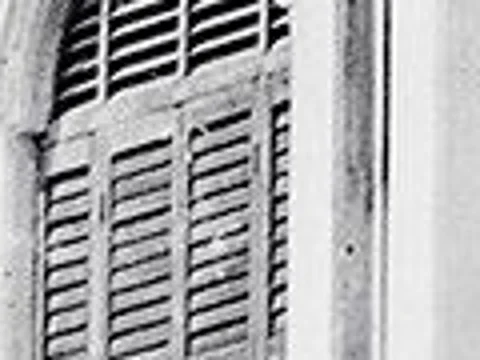 Redimensionamento comum (4×)
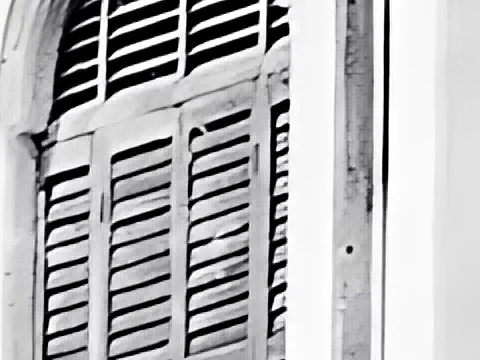 Old Photo Studio (4×, sem cor)

Clarear fotos antigas escuras ou pálidas
Uma etapa fixa estica os tons claros e escuros das fotos desbotadas, para que o mais escuro fique escuro e o mais claro fique claro. É um esticamento de tons, não um clareamento geral, e não muda o tom de cor. Uma foto pálida fica mais firme; uma foto muito escura por falta de luz não “acende” com essa etapa. Áreas que viraram branco puro não voltam.
Dá para ampliar uma foto sem perder qualidade?
Depende do que você chama de qualidade. Ao ampliar uma foto, aumentam os pixels, não a informação. Pela Biblioteca do Congresso dos EUA (em inglês), acima de 600 dpi em um escaneamento pode ser desnecessário. Por isso este guia não usa “sem perder qualidade”. O que a ferramenta faz é ampliar em até 4 vezes e limpar granulação e desfoque leve.
Para saber quanto dá para imprimir, divida os pixels do lado maior por 300 e multiplique por 2,54 para ter centímetros (conta nossa, usando 300 dpi como resolução de impressão; no texto de Mike Ashenfelder, a Biblioteca do Congresso considera 300 a 400 dpi satisfatório para cópias comuns). Uma imagem de 1800 pixels no lado maior dá cerca de 15 cm a 300 dpi. Ampliada 4 vezes seriam 7200 pixels, mas a ampliação não acrescenta detalhe real: veja o resultado em tamanho real antes de imprimir grande.
Que arquivo você recebe
Um arquivo PNG novo, com até 4 vezes a largura e a altura da cópia da foto com que a ferramenta trabalhou. Seu original não muda. Fotos muito grandes são reduzidas antes de restaurar. Se a sua foto for HEIC ou TIFF, salve antes uma cópia em JPEG. Um PNG ocupa bem mais espaço que um JPEG porque a compressão é diferente.
Envio, custo e original
O site só envia contagens de uso anônimas. Se você testar outra ferramenta para melhorar a mesma foto, compare os rostos com a foto original antes de salvar o resultado.
Como tirar riscos e poeira antes de melhorar a foto está no guia sobre fotos antigas danificadas. Como escanear bem, no guia para digitalizar fotos antigas.
Fontes
- Library of Congress: Scanning Your Personal Collections (Personal Digital Archiving Series). https://www.digitalpreservation.gov/personalarchiving/documents/scanning_collections.pdf (em inglês, lido em 14/11/2026)
- Mike Ashenfelder, The Signal (Library of Congress): Personal Digital Archiving: The Basics of Scanning (27/03/2014). https://blogs.loc.gov/thesignal/2014/03/personal-digital-archiving-the-basics-of-scanning/ (em inglês, lido em 14/11/2026)
- Nossos modelos e seus limites: Como funciona. Privacidade: Política de privacidade.