 Old Photo Studio
Fotos antigas danificadas: o que dá para consertar e o que não dá
Riscos, poeira, amarelado, desbotamento e rasgos: o que uma ferramenta gratuita no navegador faz, o que não faz e o que mais ajuda em cada caso.
Em resumo: Riscos (arranhões), poeira e pontinhos dá para consertar no computador. O Old Photo Studio marca esses danos em vermelho, você confere as marcas e pinta o que passou despercebido, e a ferramenta preenche as áreas. Tons desbotados são uniformizados. Manchas, dano por umidade, mofo e partes que faltam ela não conserta. É grátis, sem cadastro e sem marca d’água, e sua foto não é enviada para lugar nenhum.
Qual dano, qual ajuda
| Dano | Old Photo Studio | O que mais ajuda |
|---|---|---|
| Riscos e arranhões | marca muitos e preenche o que você confirma | programa de edição de fotos |
| Poeira e pontinhos | marca muitos, alguns passam | pera de ar, escanear de novo |
| Amarelado | não corrige tom de cor, veja abaixo | retoque em programa de edição |
| Desbotada | uniformiza os tons | programa de edição |
| Rasgada ou com dobras | linhas finas que você pinta à mão; a área fica mais suave | restaurador |
| Manchas, umidade, mofo | não remove | restaurador |
| Partes que faltam | não reconstrói nada | programa de edição |
As seções abaixo vão dano por dano. Para escanear antes de começar, veja o guia para digitalizar fotos antigas.
Remover riscos e arranhões
O que a ferramenta faz: Procura riscos e arranhões e os marca em vermelho. Você confere as marcas. Com “Pintar” marca o que faltou; com “Apagar” tira marcas que não são dano. Com “Tamanho do pincel” ajusta o pincel e com “Desfazer” volta o último traço. Depois escolha “Preencher e restaurar”. No preenchimento só as áreas marcadas são pintadas de novo, a partir da foto ao redor. Depois os tons e o tamanho são ajustados na foto inteira.
O que não faz: Deixa os rostos de fora na busca automática, porque confunde o brilho dos olhos com pontinhos. Se um risco passa por um rosto, marque você mesmo, com um pincel pequeno. As marcas são uma sugestão: arranhões finos às vezes passam despercebidos.
O que mais ajuda: Se o risco está só no escaneamento, escanear de novo resolve. Se é fundo na foto original, resta o retoque em um programa de edição, que leva mais tempo.
Poeira e pontinhos
O que a ferramenta faz: Poeira e pontinhos pequenos são marcados em vermelho como os riscos e preenchidos depois da sua conferência.
O que não faz: Não encontra tudo. Confira a foto inteira, inclusive bordas e cantos. Uma borda de papelão rasgada ou irregular pode ser marcada como dano, então corte as bordas antes de abrir a foto.
O que mais ajuda: A Biblioteca do Congresso dos EUA (em inglês) avisa que até pincéis macios podem riscar ou danificar fotos. Para poeira solta, recomenda uma pera de ar, não ar comprimido em lata. Se a poeira está no scanner, limpe o vidro, não a foto, e escaneie de novo.
Fotos amareladas
O amarelado vem, entre outras causas, da luz. O NEDCC (em inglês) explica que a luz pode causar fragilidade permanente, amarelamento e desbotamento em cópias e negativos. Isso não muda com a ferramenta: aqui falamos da imagem na tela.
O que a ferramenta faz: A etapa que uniformiza os tons não muda o tom de cor, então um tom amarelo permanece. Em uma foto preto e branco ou sépia, você pode ligar ou desligar “Adicionar cor”; as cores são um palpite. Em um teste com três fotos antigas amareladas de domínio público, com os ajustes com que a ferramenta começa, o amarelo permaneceu nas três. Só em uma, ao ligar “Adicionar cor” à mão, o amarelo quase sumiu. Não dá para contar com isso.
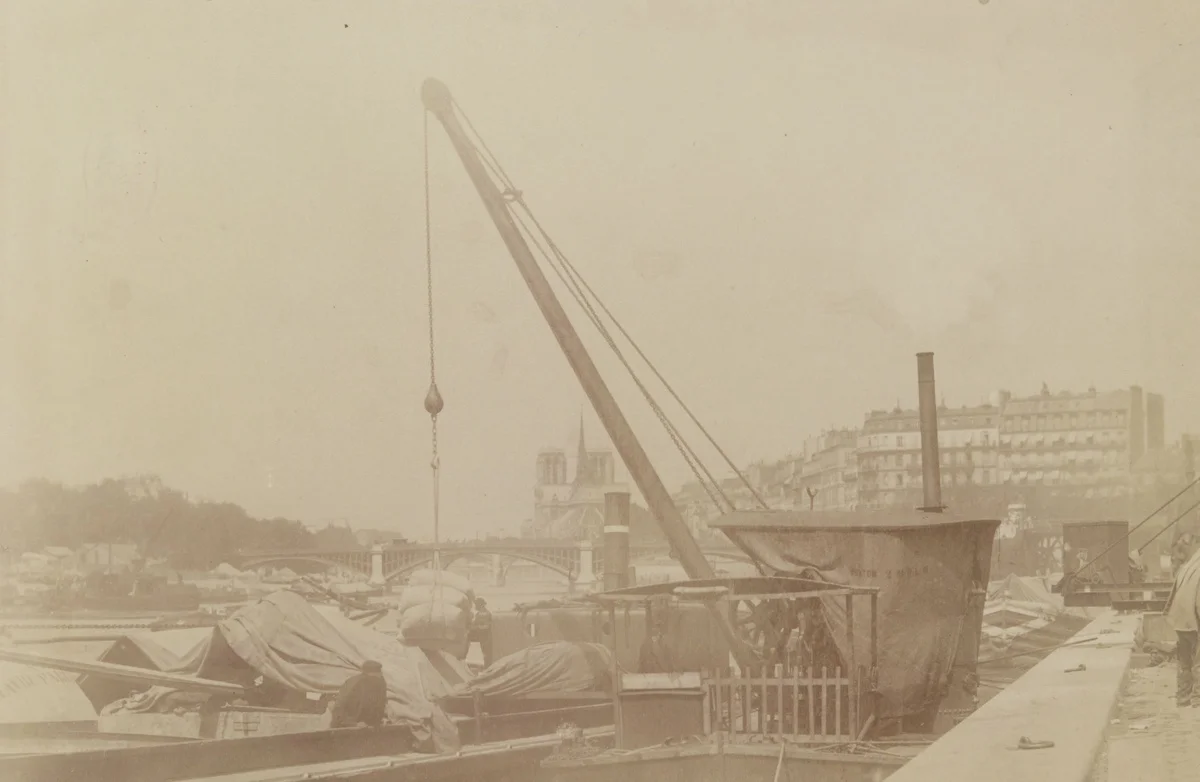 Antes
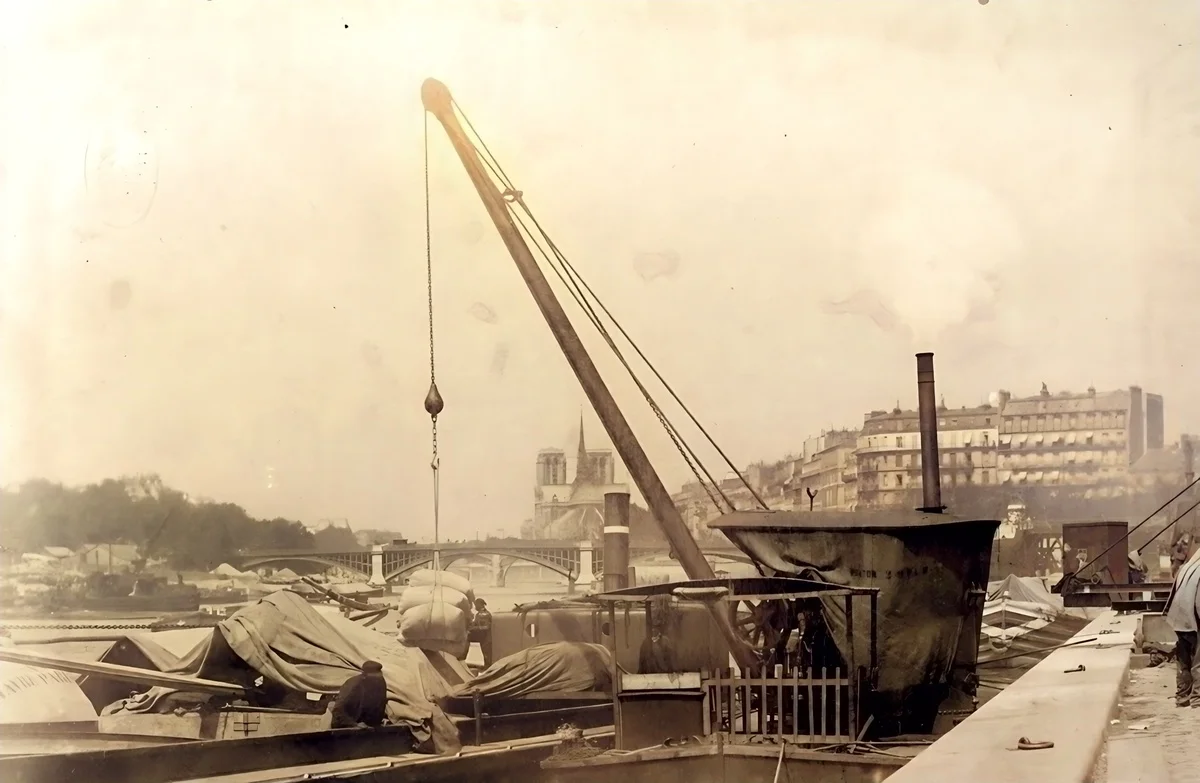 Depois

Uma foto pálida, por outro lado, fica bem mais firme, porque a ferramenta uniformiza os tons.
O que não faz: Não devolve cores que desbotaram. Também não conhece as cores reais de uma foto colorida antiga.
O que mais ajuda: Em um programa de edição, o tom de cor de um escaneamento muitas vezes pode ser corrigido. Para proteger o original, o NEDCC recomenda limitar a exposição à luz.
Fotos desbotadas
O que a ferramenta faz: Uma etapa fixa estica os tons claros e escuros, para que o mais escuro fique escuro e o mais claro fique claro. Não é um clareamento geral da foto. Isso pode dar mais contraste a uma foto pálida. Além disso, limpa granulação e desfoque leve e amplia a foto em até 4 vezes.
O que não faz: Áreas que viraram branco puro não voltam: ali não resta nada para recuperar. Esta etapa não reconstrói rostos, e às vezes os deixa mais lisos do que eram. Para rostos nítidos, “Melhorar rostos” reconstrói parte do detalhe. Compare o resultado com o original.
O que mais ajuda: Escaneie a 300 dpi ou mais, se puder. Um programa de edição permite ajustar contraste e brilho com mais detalhe.
Fotos rasgadas ou com dobras
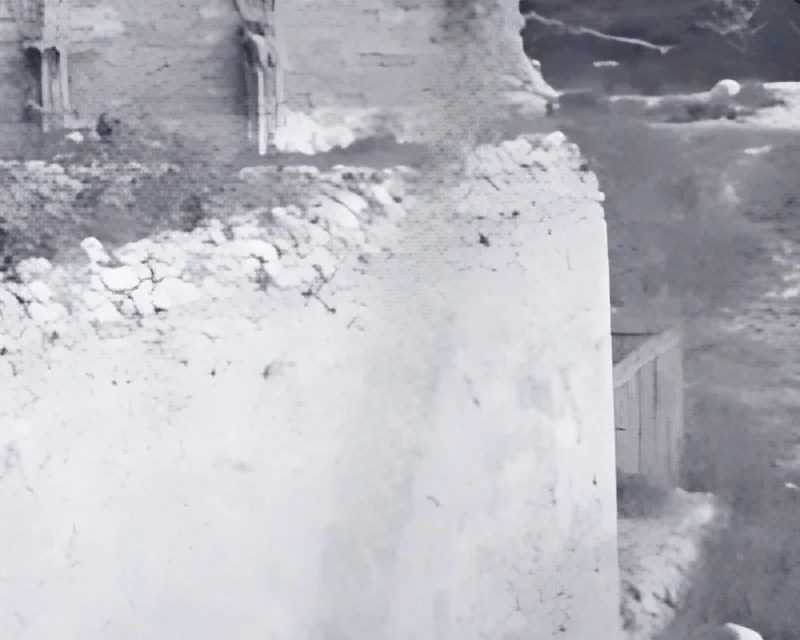
O que a ferramenta faz: No exemplo abaixo, para a linha de um rasgo a ferramenta quase não sugeriu marcas. Mas você pode refazer uma linha fina com “Pintar” e deixar que ela preencha. Depois a linha some, embora a área fique mais suave que o entorno. Com um pincel estreito, sobrou uma faixa cinza. Por isso passe o pincel com folga e olhe bem o resultado.
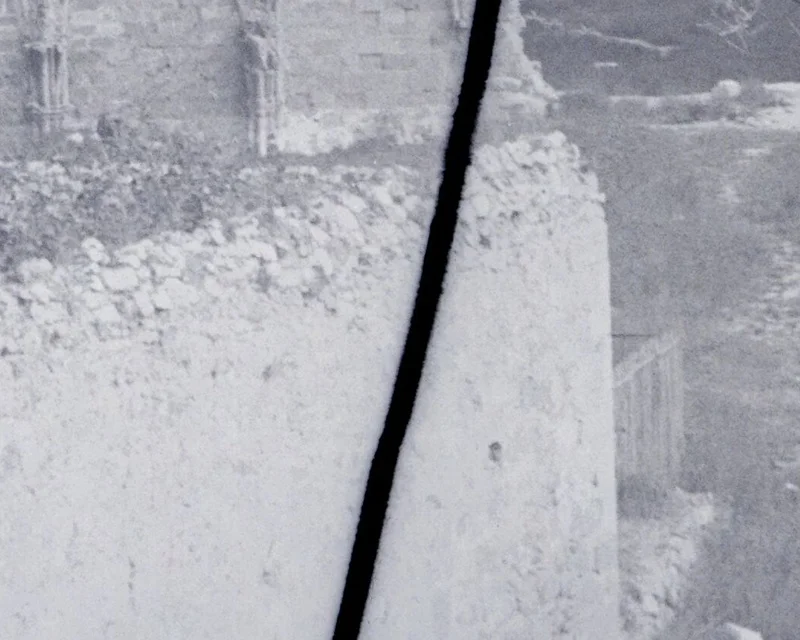 Antes
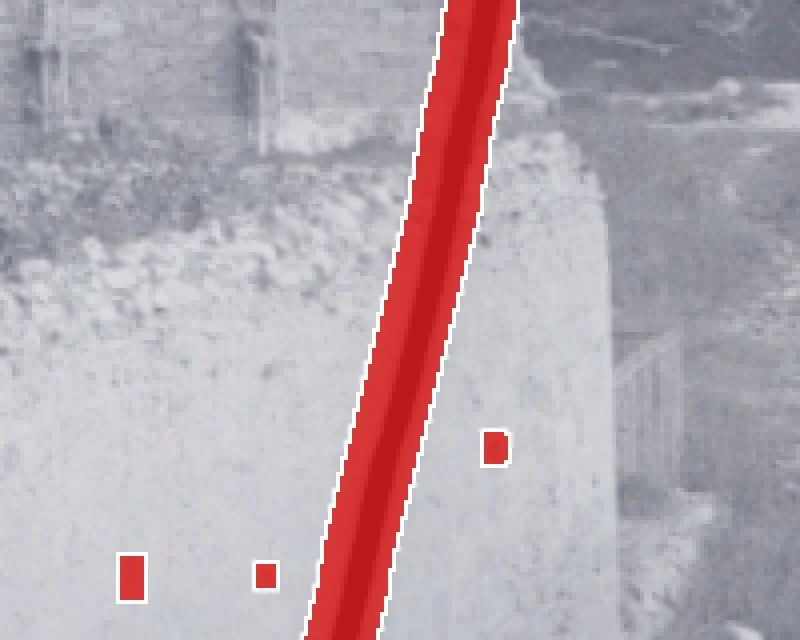 Marcas
 Depois

O que não faz: Não devolve o que falta. Rasgos largos e bordas arrancadas continuam sendo um problema. Não junta pedaços.
O que mais ajuda: Não cole o original com fita. A Biblioteca do Congresso (em inglês) diz para não usar fita adesiva, notas adesivas, cola ou outros adesivos nas fotos. Para o original, consulte um restaurador de fotografia; para a imagem, resta o escaneamento.
Manchas, umidade e mofo
O que a ferramenta faz: Nada. Não remove manchas, nem as de umidade.
O que não faz: Não tira mofo da imagem nem salva uma foto original molhada.
O que mais ajuda: O mofo precisa de umidade. O NEDCC (em inglês) explica que umidade relativa alta junto com temperatura alta favorece o crescimento de mofo. A Biblioteca do Congresso (em inglês) diz que, quando um armazenamento melhor não resolve o problema, pode ser necessário o tratamento por um restaurador de fotografia. Se o seu original tem mofo ou ficou molhado, deixe um restaurador ver, em vez de tratar você mesmo. Mexa o mínimo possível no original e pergunte a ele como guardar até lá.
Partes que faltam
O que a ferramenta faz: Não reconstrói cantos nem pedaços que faltam. Ali não há nada com que trabalhar.
O que não faz: Não recupera rostos nem detalhes que já se perderam por completo.
O que mais ajuda: Em um programa de edição dá para redesenhar um canto que falta, mas o resultado é um desenho novo, não o original. Diga isso também ao compartilhar a imagem.
Passo a passo no navegador
- Prepare o escaneamento ou a foto. Corte as bordas e escolha “Escolher uma foto”, ou arraste o arquivo para a ferramenta. Funcionam JPEG, PNG e WebP.
- Confira as marcas. Com “Pintar” você acrescenta, com “Apagar” tira, e os rostos você mesmo marca.
- Escolha “Preencher e restaurar”. Ou “Pular esta etapa”, se só quiser tons e tamanho.
- Compare. Mova a linha sobre o resultado: antes à esquerda, depois à direita. Em uma foto preto e branco, “Adicionar cor” já vem ligado; desligue se quiser preto e branco.
- “Salvar foto”. Você recebe um arquivo PNG.
Fotos muito grandes são reduzidas antes de restaurar, e o PNG salvo pode ter até 4 vezes a largura e a altura dessa cópia.
Envio, custo e original
O site só envia contagens de uso anônimas. O arquivo do seu original não muda: o resultado é um arquivo novo.
Como manusear o original sem danificá-lo (mãos limpas, bordas) está no guia para digitalizar fotos antigas.
Para consertar uma foto antiga, o resultado depende muito da qualidade do escaneamento de partida.
Fontes
- Library of Congress: Care, Handling and Storage of Photographs. https://www.loc.gov/preservation/care/photo.html (em inglês, lido em 14/11/2026)
- Northeast Document Conservation Center: 5.3 Care of Photographs. https://www.nedcc.org/free-resources/preservation-leaflets/5.-photographs/5.3-care-of-photographs (em inglês, lido em 14/11/2026)
- Nossos modelos e seus limites: Como funciona. Privacidade: Política de privacidade.