 Old Photo Studio
Mejorar fotos antiguas: nitidez y tamaño, con límites
Fotos antiguas borrosas, oscuras o pequeñas: qué puede mejorar una herramienta gratuita en el navegador y dónde está el límite.
En pocas palabras: Old Photo Studio limpia grano, desenfoque leve y marcas de compresión, iguala los tonos y amplía la foto hasta 4 veces. No recupera lo que la foto ya no tiene: si una cara son unos pocos puntos borrosos, no queda nada con lo que trabajar. “Ampliar sin perder calidad” es una promesa que ninguna herramienta cumple del todo. Es gratis, sin registro, sin marca de agua, y tu foto no sale de tu dispositivo.
Mejorar una foto antigua borrosa
Qué hace la herramienta: Trabaja con la luz y la sombra de la foto: grano, desenfoque y bloques de compresión. Amplía la foto 4 veces en ancho y en alto como máximo. Los colores se amplían con un método estándar de cambio de tamaño, y esta etapa no los modifica.
Qué no hace: Una foto muy pequeña o muy borrosa no se vuelve nítida. Cuando amplía, calcula detalles finos, como la textura de la piel, y a veces las caras salen más lisas de lo que eran. Compara siempre con el original antes de imprimir.
Qué más ayuda: Vuelve a escanear a 300 ppp o más si puedes. Un escaneo mejor da más material a la herramienta que cualquier ajuste posterior.
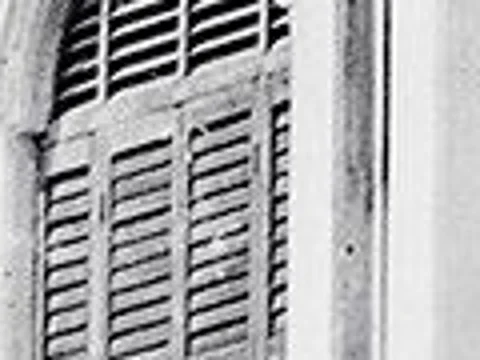 Cambio de tamaño normal (4×)
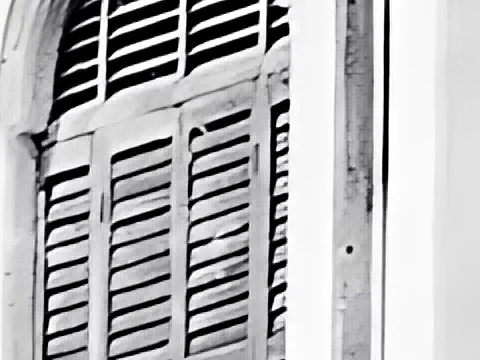 Old Photo Studio (4×, sin color)

Aclarar fotos antiguas oscuras o pálidas
Un paso fijo estira los tonos claros y oscuros de las fotos descoloridas, para que lo más oscuro quede oscuro y lo más claro, claro. Es un estiramiento de tonos, no un aclarado general, y no cambia el tinte de color. Una foto pálida se ve más firme; una foto muy oscura por falta de luz no se “ilumina” con este paso. Las zonas que se han vuelto blanco puro no vuelven.
¿Se puede ampliar una foto sin perder calidad?
Depende de qué entiendas por calidad. Al ampliar una foto aumentan los píxeles, no la información. El Archivo General de la Nación (México) lo plantea así: pasado cierto punto, seguir subiendo la resolución no mejora la imagen, solo aumenta el tamaño del archivo. Por eso esta guía no usa “sin perder calidad”. Lo que sí hace la herramienta es ampliar hasta 4 veces y limpiar grano y desenfoque leve.
Para saber cuánto puedes imprimir, divide los píxeles del lado largo entre 300 y multiplica por 2,54 para tener centímetros (cuenta nuestra; dzoom da unos 300 ppp para imprimir al tamaño original). Una imagen de 1800 píxeles de lado largo da unos 15 cm a 300 ppp. Ampliada 4 veces serían 7200 píxeles, pero la ampliación no añade detalle real: mira el resultado a tamaño completo antes de imprimir grande.
Qué archivo recibes
Un archivo PNG nuevo, hasta 4 veces más ancho y más alto que la copia de la foto con la que trabajó la herramienta. Tu original no cambia. Las fotos muy grandes se reducen antes de restaurarlas. Si tu foto es HEIC o TIFF, guarda antes una copia en JPEG. Un PNG ocupa mucho más que un JPEG porque no se comprime igual.
Subida, costo y original
El sitio solo envía recuentos de uso anónimos. Si pruebas otra herramienta para mejorar la misma foto, compara las caras con la foto original antes de guardar el resultado.
Cómo quitar rayones y polvo antes de mejorar la foto está en la guía para arreglar fotos antiguas. Cómo escanear bien, en la guía para digitalizar fotos antiguas.
Fuentes
- Archivo General de la Nación (México): Recomendaciones para proyectos de digitalización de documentos (2015). https://www.gob.mx/cms/uploads/attachment/file/328021/Recomendaciones_para_proyectos_de_digitalizaaci_n_de_documentos.pdf (leído el 14-11-2026)
- Library of Congress: Scanning Your Personal Collections. https://www.digitalpreservation.gov/personalarchiving/documents/scanning_collections.pdf (en inglés, leído el 14-11-2026)
- Javier Lucas, dzoom: 7 consejos para digitalizar fotos en papel. https://www.dzoom.org.es/7-consejos-para-digitalizar-fotos-en-papel (leído el 14-11-2026)
- Nuestros modelos y sus límites: Cómo funciona. Privacidad: Política de privacidad.