 Old Photo Studio
Arreglar fotos antiguas: qué se puede y qué no
Rayones, polvo, color amarillo, fotos descoloridas y rotas: qué hace una herramienta gratuita en el navegador, qué no hace y qué ayuda en cada caso.
En pocas palabras: Los rayones, el polvo y las motas se pueden arreglar en la computadora. Old Photo Studio los marca en rojo, tú revisas las marcas y pintas lo que se haya escapado, y la herramienta rellena esas zonas. Los tonos descoloridos se igualan. Las manchas, el daño por humedad, el moho y las partes que faltan no los repara. Es gratis, sin registro y sin marca de agua, y tu foto no se sube a ningún sitio.
Qué daño, qué ayuda
| Daño | Old Photo Studio | Qué más ayuda |
|---|---|---|
| Rayones | marca muchos y rellena lo que confirmas | programa de edición de fotos |
| Polvo y motas | marca muchas, se le escapan algunas | pera de aire, volver a escanear |
| Color amarillo | no corrige un tinte de color, ver abajo | retoque en un programa de edición |
| Descolorida | iguala los tonos | programa de edición |
| Rota o con dobleces | líneas finas que pintas a mano; la zona queda más suave | restaurador |
| Manchas, humedad, moho | no los quita | restaurador |
| Partes que faltan | no reconstruye nada | programa de edición |
Las secciones siguientes repasan cada daño. Si quieres saber cómo escanear antes de empezar, mira la guía para digitalizar fotos antiguas.
Quitar rayones
Qué hace la herramienta: Busca rayones y los marca en rojo. Tú revisas las marcas. Con “Pintar” marcas lo que falta; con “Borrar” quitas las marcas que no son daño. Con “Tamaño del pincel” ajustas el pincel y con “Deshacer” anulas el último trazo. Después eliges “Rellenar y restaurar”. Al rellenar solo se vuelven a pintar las zonas marcadas, a partir de la foto que las rodea. Después se ajustan los tonos y el tamaño en toda la foto.
Qué no hace: Deja fuera las caras en la búsqueda automática, porque confunde el brillo de los ojos con motas. Si un rayón cruza una cara, márcalo tú con un pincel pequeño. Las marcas son una sugerencia: a veces se escapan rayones finos.
Qué más ayuda: Si el rayón solo está en el escaneo, volver a escanear lo arregla. Si es profundo en la foto original, queda el retoque en un programa de edición, que lleva más tiempo.
Polvo y motas
Qué hace la herramienta: El polvo y las motas pequeñas se marcan en rojo como los rayones y se rellenan después de tu revisión.
Qué no hace: No encuentra todo. Revisa la foto entera, también los bordes y las esquinas. Un borde de cartón roto o irregular puede marcarse como daño, así que recorta los bordes antes de abrir la foto.
Qué más ayuda: La Biblioteca del Congreso de EE. UU. (en inglés) avisa de que incluso los pinceles suaves pueden rayar o dañar las fotos. Para el polvo suelto recomienda una pera de aire, no aire comprimido en lata. Si el polvo está en el escáner, limpia el cristal, no la foto, y escanea de nuevo.
Fotos amarillentas
El amarilleo se debe, entre otras causas, a la luz. El NEDCC (en inglés) explica que la luz puede causar fragilidad permanente, amarilleo y desvanecimiento en copias y negativos. Eso no cambia con la herramienta: aquí hablamos de la imagen en pantalla.
Qué hace la herramienta: El paso que iguala los tonos no cambia el tinte de color, así que un tinte amarillo se queda. En una foto en blanco y negro o en sepia puedes encender o apagar “Agregar color”; los colores son una suposición. En una prueba con tres fotos antiguas amarillentas de dominio público, con los ajustes con que arranca la herramienta el amarillo se mantuvo en las tres. Solo en una, al encender “Agregar color” a mano, el amarillo casi desapareció. No te puedes fiar de que ocurra.
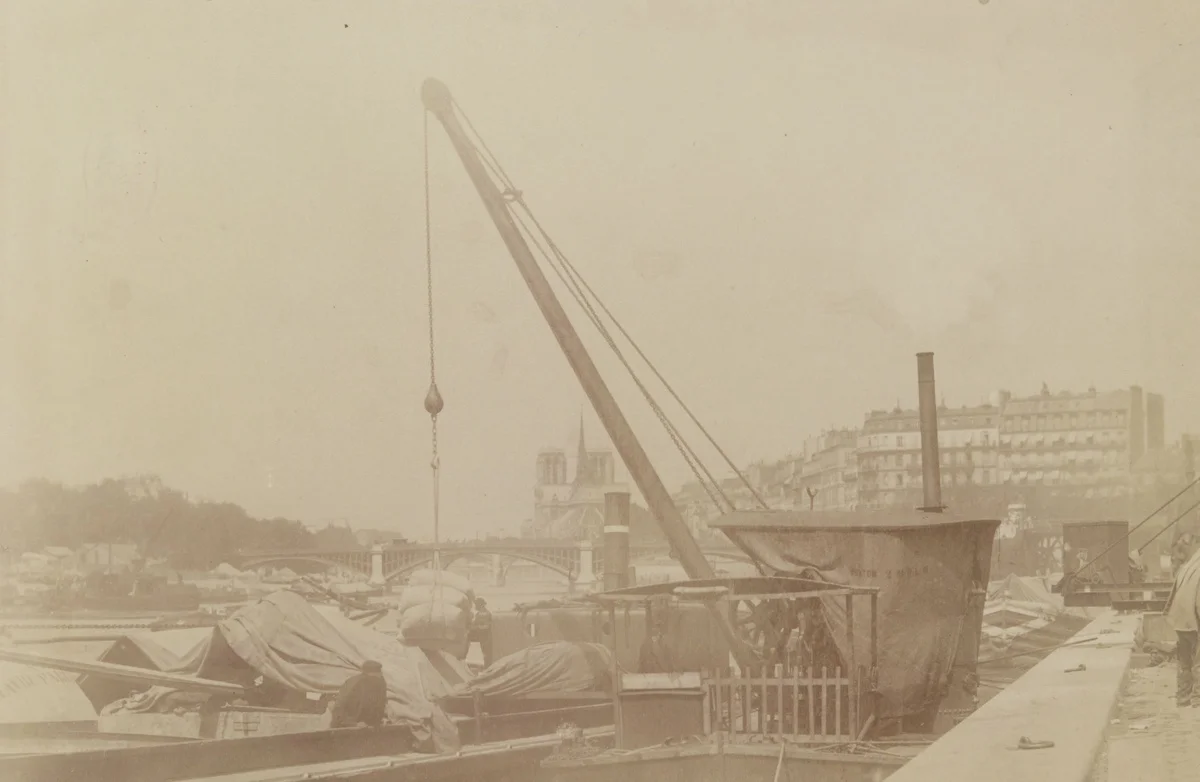 Antes
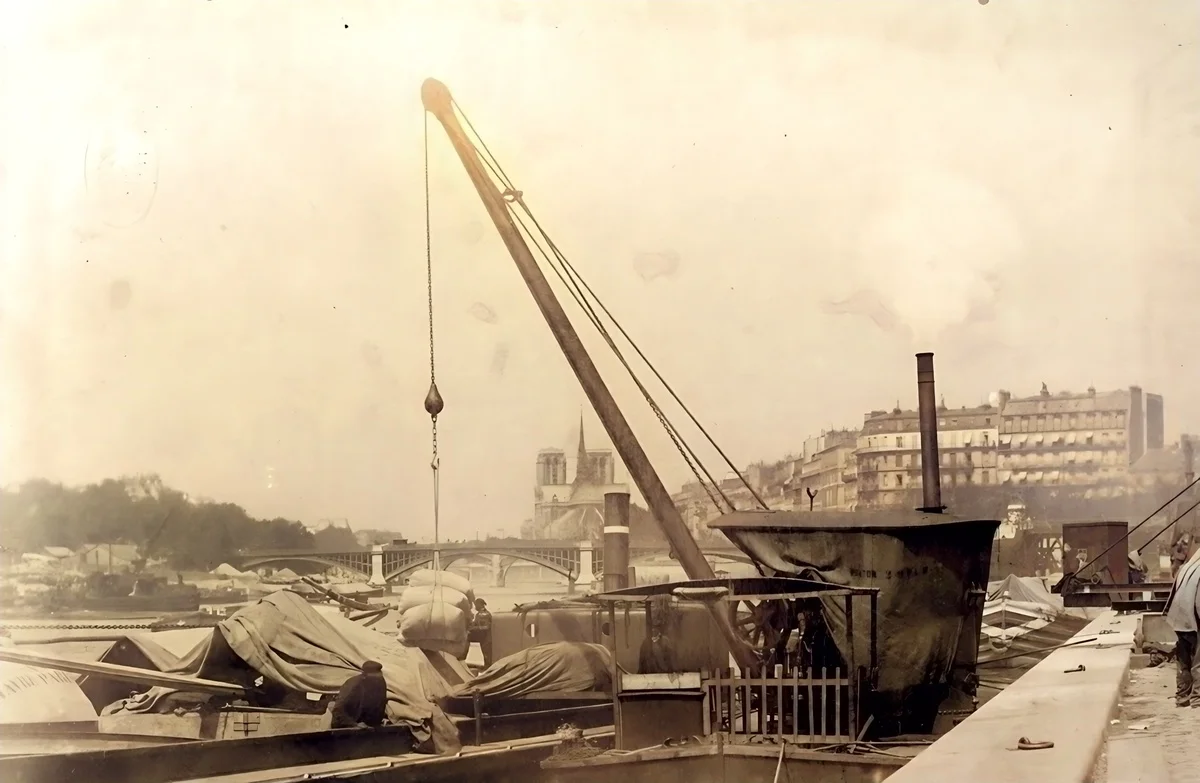 Después

Una foto pálida sí se ve bastante más firme, porque la herramienta iguala los tonos.
Qué no hace: No devuelve colores que se desvanecieron. Tampoco conoce los colores reales de una foto en color antigua.
Qué más ayuda: En un programa de edición, el tinte de color de un escaneo suele poder corregirse. Para proteger el original, el NEDCC recomienda limitar la exposición a la luz.
Fotos descoloridas
Qué hace la herramienta: Un paso fijo estira los tonos claros y oscuros, para que lo más oscuro quede oscuro y lo más claro, claro. No es un aclarado general de la foto. Es lo que puede dar más contraste a una foto pálida. Además limpia grano y desenfoque leve, y amplía la foto hasta 4 veces.
Qué no hace: Las zonas que se han vuelto blanco puro no vuelven: ahí ya no queda nada que recuperar. Este paso no reconstruye las caras, y a veces las deja más lisas de lo que eran. Para caras nítidas, «Mejorar rostros» reconstruye parte del detalle. Compara el resultado con el original.
Qué más ayuda: Escanea a 300 ppp o más si puedes. Un programa de edición permite ajustar el contraste y el brillo con más detalle.
Fotos rotas o con dobleces
Qué hace la herramienta: En el ejemplo de abajo, para la línea de una rotura la herramienta casi no propuso marcas. Pero puedes repasar una línea fina con “Pintar” y dejar que la rellene. Después la línea desaparece, aunque la zona se ve más suave que lo que la rodea. Con un pincel estrecho quedó una franja gris. Por eso conviene pasar el pincel con generosidad y mirar bien el resultado.
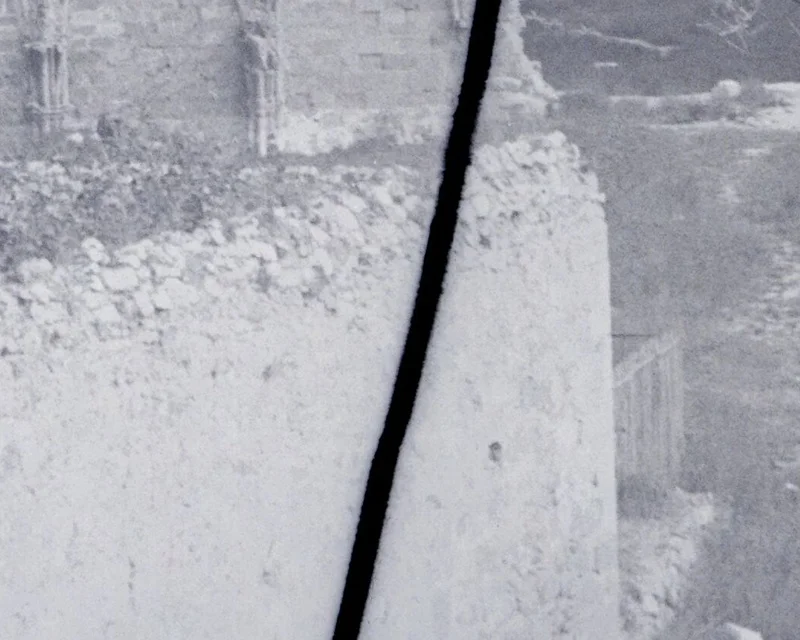 Antes
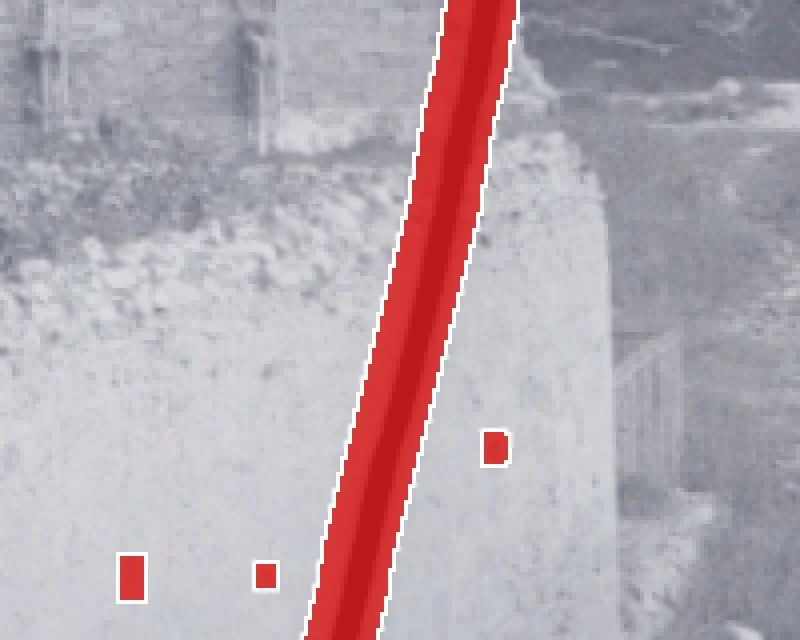 Marcas
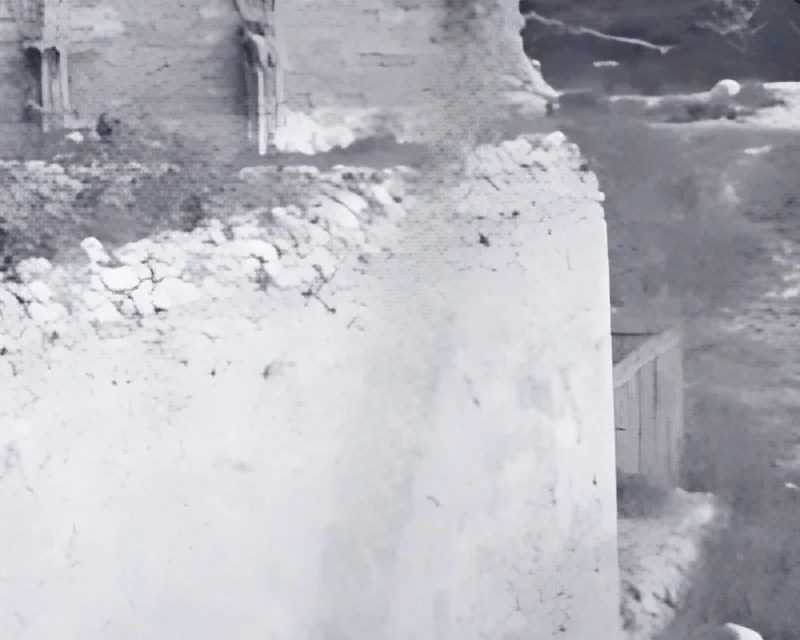 Después

Qué no hace: No devuelve lo que falta. Las roturas anchas y los bordes arrancados siguen siendo un problema. No une trozos.
Qué más ayuda: No pegues el original con cinta. La Biblioteca del Congreso (en inglés) dice que no se use cinta adhesiva, notas adhesivas, pegamento ni otros adhesivos sobre las fotos. Para el original, consulta a un restaurador de fotografía; para la imagen, queda el escaneo.
Manchas, humedad y moho
Qué hace la herramienta: Nada. No quita manchas, tampoco las de humedad.
Qué no hace: No quita moho de la imagen ni salva una foto original mojada.
Qué más ayuda: El moho necesita humedad. El NEDCC (en inglés) explica que la humedad relativa alta junto con la temperatura alta favorece el crecimiento de moho. La Biblioteca del Congreso (en inglés) dice que, cuando una mejor conservación no basta para resolver el problema, puede hacer falta el tratamiento de un restaurador de fotografía. Si tu original tiene moho o se mojó, que lo vea un restaurador en lugar de tratarlo tú. Tócalo lo menos posible y pregúntale cómo guardarlo hasta entonces.
Partes que faltan
Qué hace la herramienta: No reconstruye esquinas ni trozos que faltan. Ahí no hay nada con lo que trabajar.
Qué no hace: No recupera caras ni detalles que ya se perdieron del todo.
Qué más ayuda: En un programa de edición se puede dibujar de nuevo una esquina que falta, pero el resultado es un dibujo nuevo, no el original. Dilo también cuando compartas la imagen.
Paso a paso en el navegador
- Prepara el escaneo o la foto. Recorta los bordes y elige “Elegir una foto”, o arrastra el archivo a la herramienta. Sirven JPEG, PNG y WebP.
- Revisa las marcas. Con “Pintar” añades, con “Borrar” quitas, y las caras las marcas tú.
- Elige “Rellenar y restaurar”. O “Omitir este paso” si solo quieres tonos y tamaño.
- Compara. Mueve la línea sobre el resultado: antes a la izquierda, después a la derecha. En una foto en blanco y negro, “Agregar color” viene encendido; apágalo si quieres blanco y negro.
- “Guardar foto”. Obtienes un archivo PNG.
Las fotos muy grandes se reducen antes de restaurarlas, y el PNG guardado puede ser hasta 4 veces más ancho y más alto que esa copia.
Subida, costo y original
El sitio solo envía recuentos de uso anónimos. El archivo de tu original no cambia: el resultado es un archivo nuevo.
Cómo manejar el original sin dañarlo (manos limpias, bordes) está en la guía para digitalizar fotos antiguas.
Si tienes que arreglar fotos viejas de toda la casa, empieza por las de mejor escaneo: el resultado depende mucho de la calidad de partida.
Fuentes
- Library of Congress: Care, Handling and Storage of Photographs. https://www.loc.gov/preservation/care/photo.html (en inglés, leído el 14-11-2026)
- Northeast Document Conservation Center: 5.3 Care of Photographs. https://www.nedcc.org/free-resources/preservation-leaflets/5.-photographs/5.3-care-of-photographs (en inglés, leído el 14-11-2026)
- Nuestros modelos y sus límites: Cómo funciona. Privacidad: Política de privacidad.