 Old Photo Studio
Alte Fotos reparieren: Was sich beheben lässt und was nicht
Kratzer, Staub, vergilbt, verblasst, gerissen: Was ein kostenloses Werkzeug im Browser leistet, was nicht und was sonst hilft.
Kurz gesagt: Kratzer, Staub und Pünktchen lassen sich am Computer beheben: Old Photo Studio markiert sie rot, Sie prüfen die Markierungen und ergänzen, was übersehen wurde, dann füllt das Werkzeug die Stellen auf. Verblasste Töne werden ausgeglichen. Flecken, Wasserschäden, Schimmel und fehlende Stücke repariert es nicht. Es ist kostenlos, ohne Anmeldung und ohne Wasserzeichen, und Ihr Foto wird nicht hochgeladen.
Welcher Schaden, welche Hilfe
| Schaden | Old Photo Studio | Was sonst hilft |
|---|---|---|
| Kratzer | markiert viele, füllt aus, was Sie bestätigen | Bildbearbeitung |
| Staub, Pünktchen | markiert viele, übersieht manche | Blasebalg, neu scannen |
| Vergilbt | korrigiert keinen Farbstich, siehe unten | Bildbearbeitung |
| Verblasst | gleicht die Töne aus | Bildbearbeitung |
| Risse, Knicke | dünne Linien von Hand nachziehen; Stelle wird weicher | Restaurator |
| Wasserflecken, Schimmel | entfernt sie nicht | Restaurator |
| Fehlende Stücke | baut nichts neu auf | Bildbearbeitung |
Die folgenden Abschnitte gehen die Schäden einzeln durch.
Kratzer entfernen
Was das Werkzeug tut: Es sucht Kratzer und markiert sie rot. Sie prüfen die Markierungen. Mit „Malen“ markieren Sie, was fehlt, mit „Radieren“ nehmen Sie Markierungen weg, die kein Schaden sind, zum Beispiel ein dünnes Seil oder ein Glanzlicht. Mit „Pinselgröße“ stellen Sie den Pinsel ein, „Rückgängig“ nimmt den letzten Strich zurück. Danach wählen Sie „Auffüllen & restaurieren“. Beim Auffüllen werden nur die markierten Stellen neu gemalt, aus dem Foto rundherum. Töne und Größe werden danach im ganzen Bild angepasst.
Was es nicht tut: Gesichter lässt es bei der automatischen Suche aus, weil es das Licht in den Augen für Pünktchen hält. Geht ein Kratzer durch ein Gesicht, markieren Sie ihn selbst, mit kleinem Pinsel. Die Markierungen sind ein Vorschlag: Feine Kratzer werden manchmal übersehen.
Was sonst hilft: Wenn der Kratzer nur im Scan sitzt, hilft ein neuer Scan. Bei tiefen Kratzern im Original bleibt die Retusche in einem Bildbearbeitungsprogramm, die mehr Zeit braucht.
Staub und Pünktchen
Was das Werkzeug tut: Staub und kleine Pünktchen werden wie Kratzer rot markiert und nach Ihrer Prüfung aufgefüllt.
Was es nicht tut: Es findet nicht alles. Sehen Sie das ganze Foto genau durch, auch Ränder und Ecken. Ein ausgefranster Kartonrand kann als Schaden markiert werden. Schneiden Sie die Ränder deshalb vor dem Öffnen ab.
Was sonst hilft: Die Library of Congress (englisch) warnt: Selbst weiche Pinsel könnten Fotos zerkratzen oder anders beschädigen. Sie empfiehlt stattdessen einen Blasebalg, keine Druckluft aus der Dose. Liegt der Staub auf dem Scanner, säubern Sie die Vorlagenfläche (so auch Kirk, Good Practice 15), nicht den Abzug. Dann scannen Sie neu. Wie Sie scannen, steht im Ratgeber zum Digitalisieren.
Vergilbte Fotos
Vergilbung entsteht unter anderem durch Licht. Das NEDCC (englisch) schreibt, dauerhaftes Licht schädige Fotos kumulativ und unumkehrbar; es könne sie bleibend verspröden, vergilben und ausbleichen lassen. Das Original verändert sich dadurch nicht. Hier geht es um das Bild am Bildschirm.
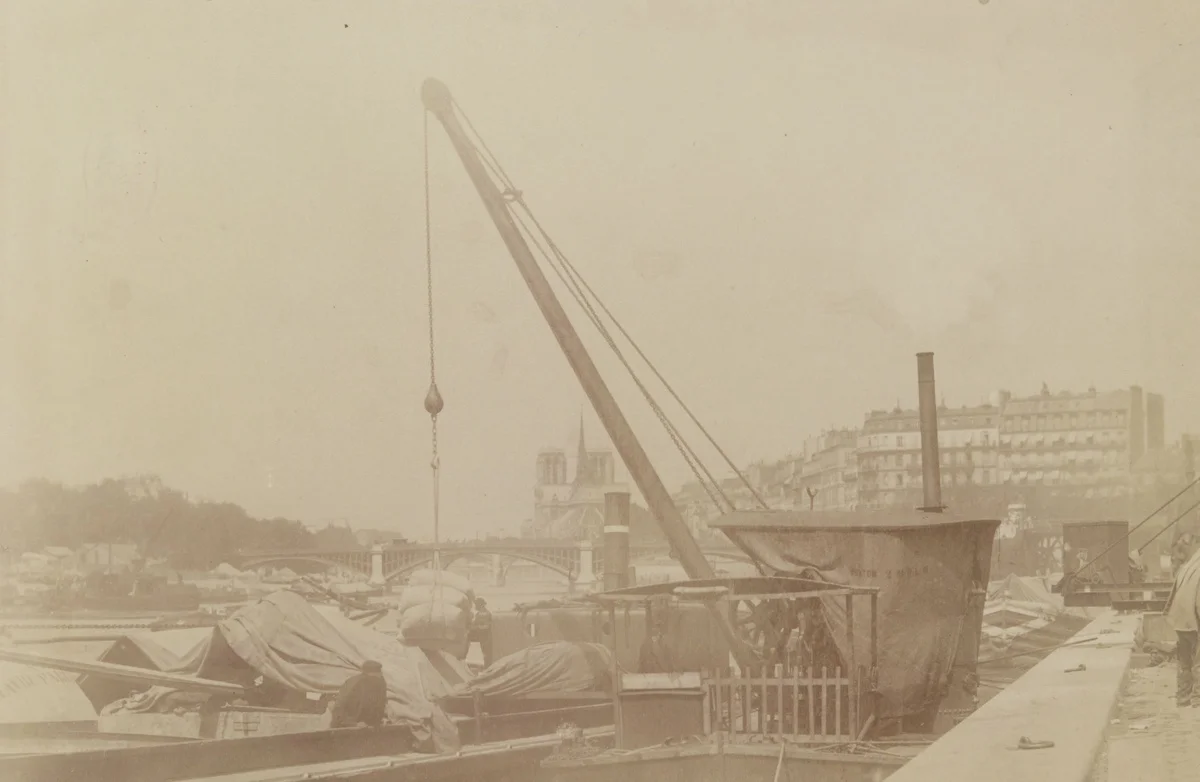
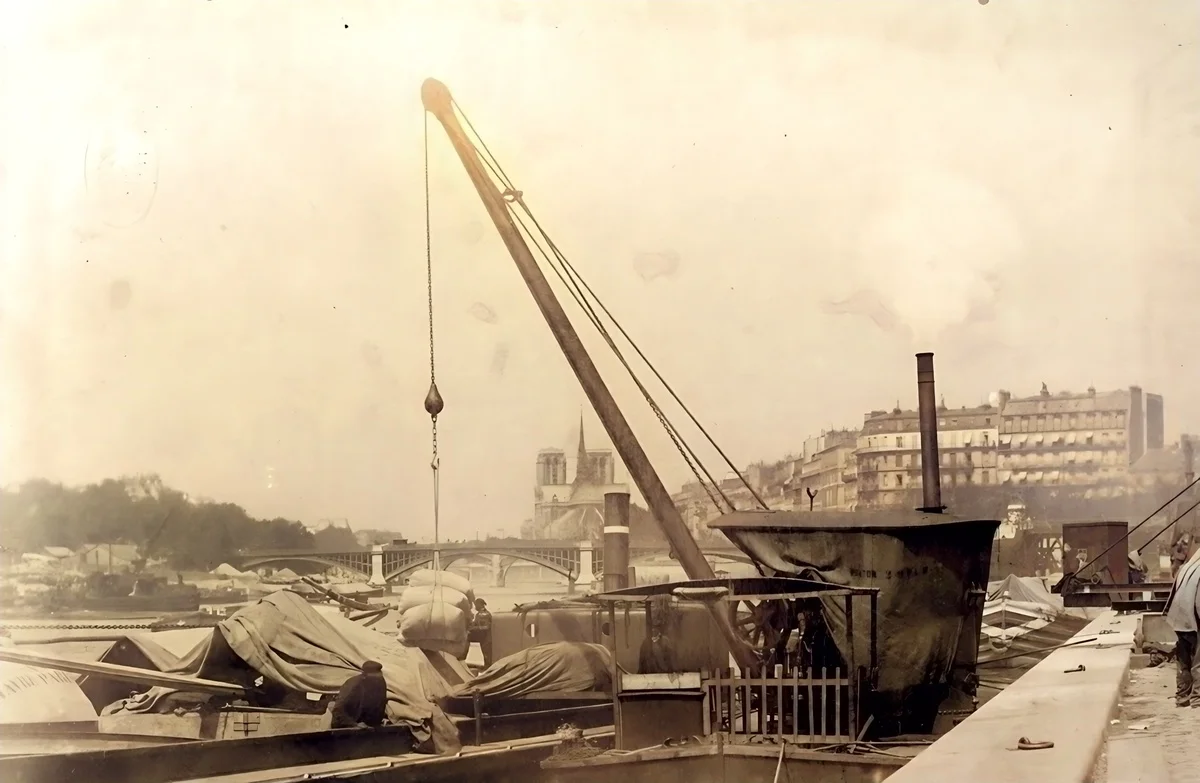
Was das Werkzeug tut: Der Schritt, der die Töne angleicht, ändert den Farbton nicht. Bei einem Schwarz-Weiß- oder Sepia-Foto können Sie „Farbe hinzufügen“ ein- oder ausschalten; die Farben sind eine Vermutung.
 Vorher
 Nachher

Auf dem Beispielabzug oben bleibt der gelbe Ton; das Werkzeug entfernt ihn nicht. Bei manchen Fotos wird er schwächer, wenn Sie „Farbe hinzufügen“ einschalten, aber darauf können Sie sich nicht verlassen. Ein blasses Bild wird dagegen deutlich kräftiger, weil das Werkzeug die Töne angleicht.
Was es nicht tut: Es stellt keine Farben wieder her, die ausgebleicht sind. Die tatsächlichen Farben eines alten Farbfotos kennt es nicht.
Was sonst hilft: In einem Bildbearbeitungsprogramm lässt sich ein Farbstich auf dem Scan oft ausgleichen. Das Original schützen Sie vor weiterem Licht: Der LWL-Flyer nennt „Fotografien, die schnell unter Lichteinfluss vergilben oder ausbleichen“ und rät zu einem Platz ohne direkte Sonne.
Verblasste Fotos
Was das Werkzeug tut: Ein fester Schritt dehnt die hellen und dunklen Töne, sodass die dunkelsten Stellen dunkel und die hellsten hell werden. Das Bild kann dadurch mehr Kontrast bekommen. Außerdem reinigt das Werkzeug Körnung und leichte Unschärfe und vergrößert das Foto bis zu 4-fach.
Was es nicht tut: Stellen, die zu reinem Weiß verblasst sind, kommen nicht zurück, denn dort ist nichts mehr zu retten. Dieser Schritt baut keine Gesichter neu auf; für klare Gesichter gibt es „Gesichter verbessern“. Manchmal werden sie glatter, als sie waren. Vergleichen Sie das Ergebnis mit dem Original.
Was sonst hilft: Scannen Sie möglichst mit 300 dpi oder mehr. Ein Bildbearbeitungsprogramm kann Kontrast und Helligkeit feiner einstellen.
Risse und Knicke
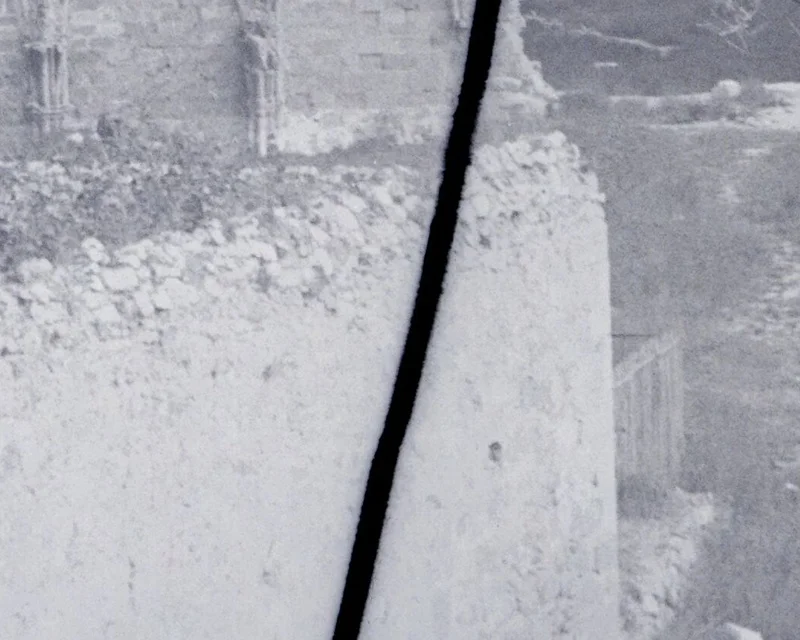
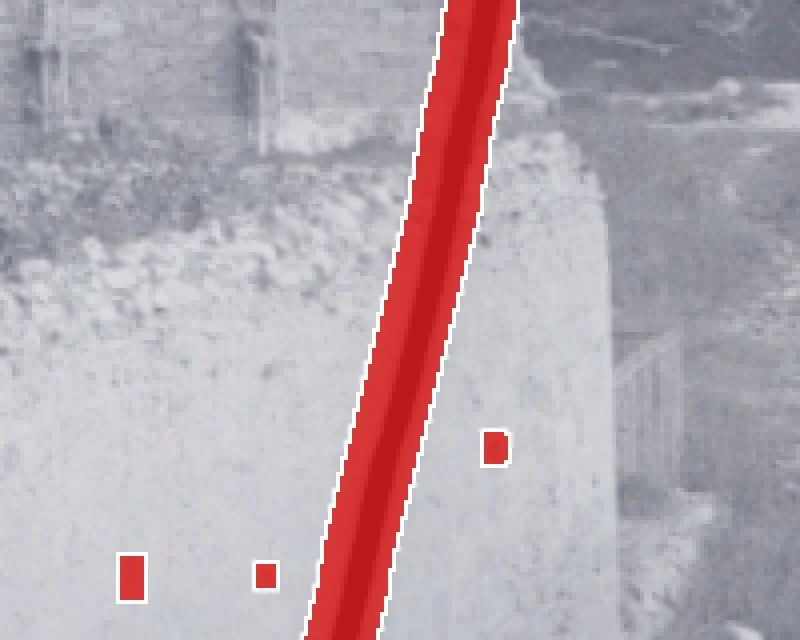
Was das Werkzeug tut: Im Beispiel unten schlug das Werkzeug für die Risslinie fast keine Markierung vor. Sie können eine dünne Linie aber mit „Malen“ nachziehen und auffüllen lassen. Danach ist die Linie weg, die Stelle wirkt aber weicher als ihre Umgebung. Mit einem schmalen Pinsel blieb ein grauer Streifen stehen. Ziehen Sie die Linie deshalb großzügig nach und sehen Sie das Ergebnis genau an.
 Vorher
 Markiert
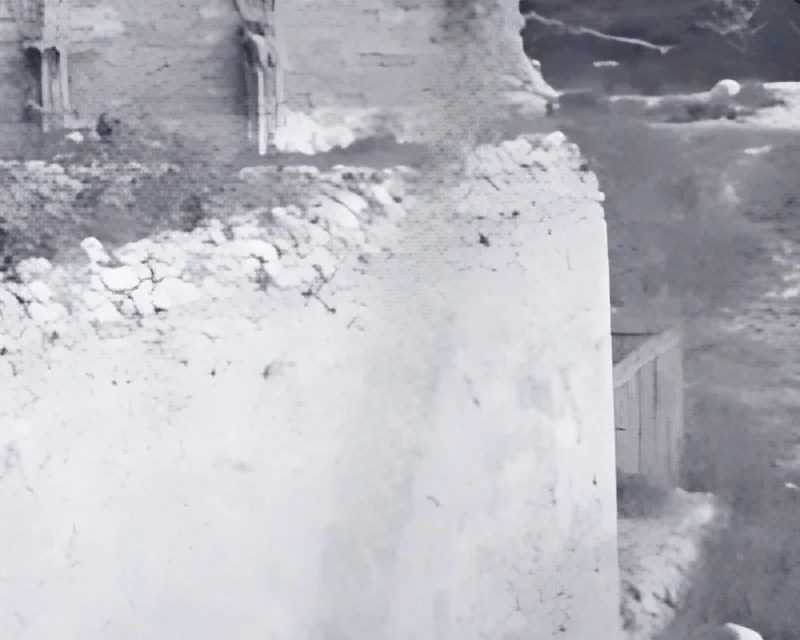 Nachher

Was es nicht tut: Was fehlt, kann es nicht zurückbringen: Breite Risse und abgerissene Ränder bleiben ein Problem. Es setzt keine Teile zusammen.
Was sonst hilft: Kleben Sie das Original nicht. Der LWL-Flyer schreibt für Papier: „Verwenden Sie keinesfalls Tesafilm oder sonstige Selbstklebeprodukte zur Reparatur, da sie nicht alterungsbeständig sind und auf Dauer mehr schädigen, als nützen.“ Die Library of Congress sagt dasselbe für Fotos: kein Klebeband, kein Kleber. Für das Original raten die Archive zum Restaurator, für das Bild bleibt der Scan.
Wasserflecken und Schimmel
Was das Werkzeug tut: Nichts. Flecken, auch Wasserspuren, entfernt es nicht.
Was es nicht tut: Es entfernt keinen Schimmel auf dem Bild und rettet kein nasses Original.
Was sonst hilft: Schimmel braucht Feuchtigkeit. Das NEDCC (englisch) schreibt, hohe Luftfeuchtigkeit zusammen mit hoher Temperatur begünstige Schimmelwachstum. Die Zürcher Beständeerhaltung nennt Wasser die „wichtigste Wachstumsbedingung für Schimmelpilze“ und eine Farbveränderung durch Schimmel „irreversibel“. Das gilt für Archivgut, nicht nur für Fotos. Fachleute reinigen mit Schutzausrüstung. Lassen Sie ein verschimmeltes oder nasses Original von einem Restaurator ansehen, statt es selbst zu behandeln. Berühren Sie es dafür möglichst wenig und fragen Sie den Restaurator, wie Sie es vorher am besten sichern. Wo Sie einen finden, sagen die LWL-Hinweise: papierrestauratoren.de und restauratoren.de. Die Library of Congress (englisch) schreibt, wenn bessere Lagerung nicht ausreiche, könne eine Behandlung durch einen Fotorestaurator nötig sein.
Fehlende Stücke
Was das Werkzeug tut: Es baut keine fehlenden Ecken oder Stücke neu auf. Dort ist nichts, woraus es arbeiten könnte.
Was es nicht tut: Vollständig verlorene Gesichter und Details bringt es nicht zurück.
Was sonst hilft: In einem Bildbearbeitungsprogramm lässt sich eine fehlende Ecke nachzeichnen, aber das Ergebnis ist dann eine Neuzeichnung, nicht das Original. Sagen Sie das auch, wenn Sie das Bild weitergeben.
Schritt für Schritt im Browser
- Scan oder Foto vorbereiten. Ränder abschneiden, dann „Foto auswählen“ oder die Datei auf das Werkzeug ziehen. JPEG, PNG und WebP gehen.
- Markierungen prüfen. Mit „Malen“ ergänzen, mit „Radieren“ entfernen, Gesichter selbst markieren.
- „Auffüllen & restaurieren“ wählen. Oder „Schritt überspringen“, wenn Sie nur Töne und Größe möchten.
- Vergleichen. Ziehen Sie die Linie über das Ergebnis, vorher links, nachher rechts. Bei einem Schwarz-Weiß-Foto ist „Farbe hinzufügen“ an; schalten Sie es aus, wenn Sie Schwarz-Weiß wollen.
- „Foto speichern“. Sie erhalten eine PNG-Datei.
Das Werkzeug arbeitet an einer Kopie mit höchstens 1.024 Pixeln an der langen Seite, in Browsern mit WebGPU und ohne Touchbedienung, sonst 768. Die gespeicherte PNG-Datei ist daher höchstens 4.096 oder 3.072 Pixel lang, bis zu 4-fach vergrößert.
Hochladen, Kosten, Original
Old Photo Studio ist kostenlos, ohne Anmeldung und ohne Wasserzeichen. Das Foto bleibt auf Ihrem Gerät, es wird nicht hochgeladen. Die Seite sendet nur anonyme Nutzungszahlen. Die Datei Ihres Originals bleibt unverändert; das Ergebnis ist eine neue Datei.
Behandeln Sie das Original mit sauberen Händen. Der LWL-Flyer rät zu Baumwoll- oder ungepuderten Handschuhen, die Library of Congress zu sauberen Händen oder sauberen Nitrilhandschuhen und merkt an, dass Handschuhe die Fingerfertigkeit einschränken. Die Library of Congress (englisch) rät, die Bildfläche nicht zu berühren und Fotos möglichst am Rand oder an der Hülle anzufassen.
Quellen
- LWL-Archivamt für Westfalen: Handhabung und Aufbewahrung von Dokumenten, 2018.
- Library of Congress (englisch): Care, Handling and Storage of Photographs.
- NEDCC (englisch): 5.3 Care of Photographs.
- Ines Rauschenbach, Kanton Zürich: Schimmelpilz: Entstehung, Erkennung & Behandlung (Folien), https://internet.zh.ch/content/dam/zhweb/bilder-dokumente/themen/politik-staat/informationsverwaltung/gemeindearchive-fuehren/Schimmelpilz_Entstehung_Erkennung_Behandlung_Rauschenbach_barrierefrei.pdf